
2026년 2월 1일
4 분
일본 최고의 eSIM 2026: 테스트 및 순위 (과도하게 지불하지 마세요)
일본 여행용 최고의 eSIM 정직 비교: Voilà vs Airalo, Holafly, Ubigi, Saily. 가격, 신뢰성, 차단된 앱… 모든 것이 포함되어 있습니다!

eSIM 설치는 몇 번의 클릭만으로 가능합니다. 하지만 iPhone, Android 또는 Voilà에서 이 과정을 완벽히 숙지하고 싶다면 계속 읽어보세요: 스트레스 없이 연결하는 모든 단계를 안내해 드립니다.
안드로이드는 브랜드에 따라 조금 더 다양하지만, 과정은 여전히 직관적입니다. 삼성, 픽셀, 샤오미 중 어떤 기기를 사용하든 단계별로 안내해 드립니다. 심호흡 한 번 하세요, 정말 쉽습니다!
삼성 갤럭시, 구글 픽셀, 오포, 화웨이 또는 샤오미의 모든 최신 모델은 eSIM을 지원합니다. 설정 또는 제조업체 웹사이트에서 확인하세요.
iPhone과 마찬가지로 안정적인 Wi-Fi 네트워크에 연결해야 eSIM을 다운로드할 수 있습니다.
설정 → 네트워크 및 인터넷 → SIM 카드 / SIM 카드 관리자 → 모바일 요금제 추가(이름은 기기 제조사에 따라 다를 수 있음)를 엽니다.
"eSIM 추가"를 선택한 후 "QR 코드 스캔"을 선택하세요. 통신사에서 제공한 코드를 스캔하거나 세부 정보를 수동으로 입력하세요(SM-DP+ 주소 및 활성화 코드).
프로필을 다운로드한 후 설치를 확인하세요. 그런 다음 다음을 수행할 수 있습니다:
👉 여행 중이라면 원활한 연결을 위해 데이터 로밍을 활성화하세요. Voilà에서는 숨겨진 비용 없이 포함되어 있습니다!
Voilà에서는 최대한 간소화했습니다. 서류 작업 없이, 실용적인 것만. 상상해 보세요: 이메일을 통해 QR 코드를 받고, 스캔하면, 짠! 전 세계 어디서나 연결됩니다. 👉 테스트해 볼 준비 되셨나요?
우선, eSIM 프로필을 다운로드할 수 있도록 안정적인 Wi-Fi 연결 또는 활성화된 모바일 데이터가 있는지 확인하십시오.
이메일로 받은 QR 코드를 스캔하거나 휴대폰 설정에서 활성화 정보를 수동으로 입력하여 Voilà eSIM 요금제를 추가하세요.
eSIM 카드를 설치한 후에는 모바일 설정에서 데이터 로밍을 활성화하기만 하면 됩니다… 이제 eSIM이 사용 준비가 완료되었습니다!
3분 만에 활성화
프랑스어 지원 포함

대한민국
활성
20 Go
남음
통신사
SKTelecom, LGU+
만료
3일 후 • 6월 12일
충전

태국
활성
20 Go
남음
통신사
AIS
만료
3일 후 • 6월 12일
충전

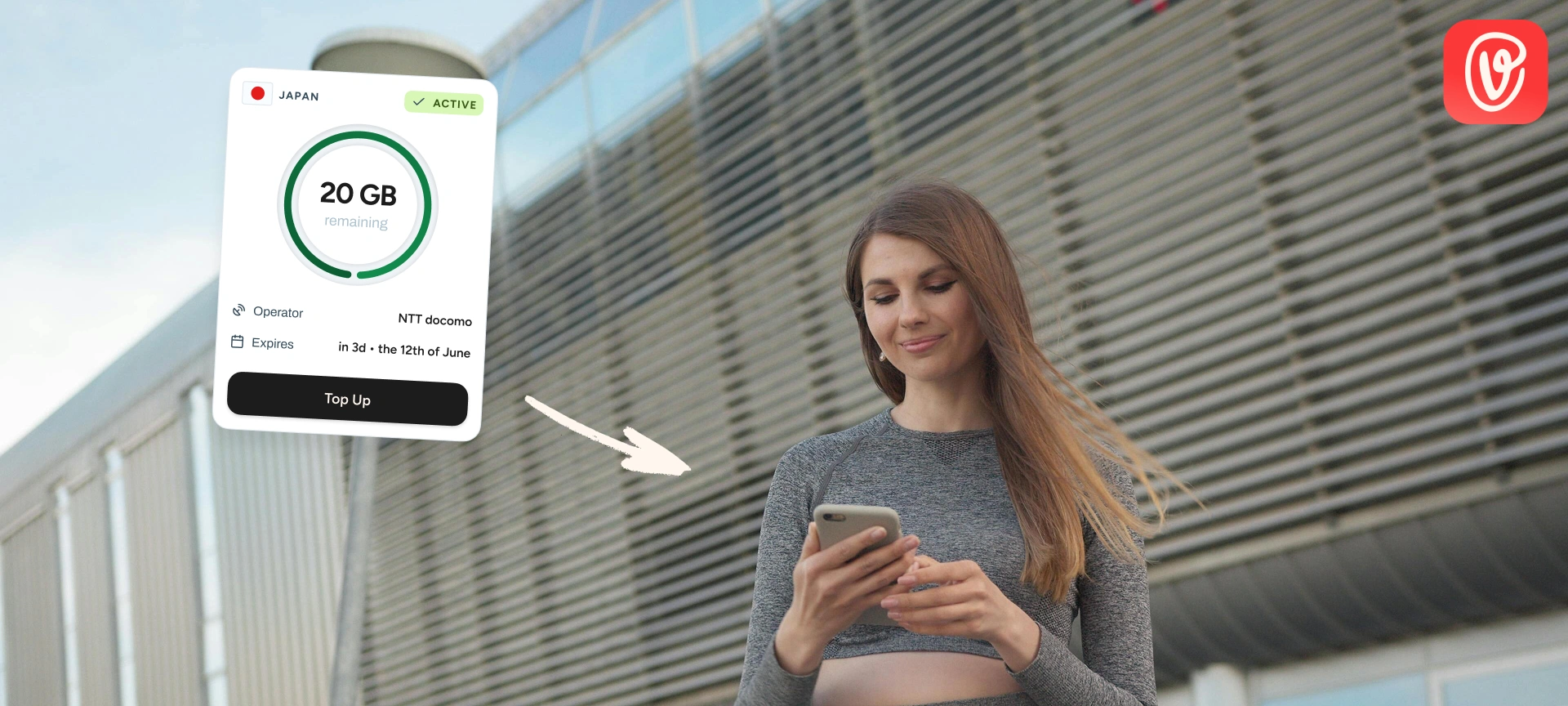
일본
활성
20 Go
남음
통신사
NTT docomo
만료
3일 후 • 6월 12일
충전
안심하고 해외여행 떠나세요: 로밍 요금, 연결 문제, 예상치 못한 충전은 이제 그만. 여행용 eSIM으로 언제 어디서나 스트레스 없이 연결 상태를 유지하세요.

즉시 기기가 eSIM 기술을 지원하는지 확인하세요.
2026년 2월 1일
4 분
일본 여행용 최고의 eSIM 정직 비교: Voilà vs Airalo, Holafly, Ubigi, Saily. 가격, 신뢰성, 차단된 앱… 모든 것이 포함되어 있습니다!
2026년 1월 21일
4 분
2026년 한국 여행에 가장 적합한 eSIM을 찾고 계신가요? 저희 비교 분석을 읽어보시면, 마지막에 여러분에게 딱 맞는 eSIM을 찾으실 수 있을 거예요!
2026년 1월 7일
4 분
2026년 태국 여행에 가장 적합한 eSIM을 찾고 계신가요? 저희 비교 분석을 읽어보시면, 마지막에 여러분에게 딱 맞는 eSIM을 찾으실 수 있을 거예요!


아이폰에 eSIM을 설치하는 방법은 무엇인가요?
아이폰에서는 매우 간단합니다. 애플은 수년간 이 과정을 매끄럽게 만들어 왔습니다. 다음 단계를 따라하면 5분도 안 되어 연결됩니다!
단계 1: iPhone의 호환성 확인
iPhone이 eSIM 기술을 지원하는지 확인하세요. iPhone XS, XR 또는 이후 모델부터는 모두 호환됩니다. 또한 기기가 잠금 해제되어 있고 통신사에서 eSIM 기능을 제공하는지 확인하세요.
단계 2: Wi-Fi 네트워크에 연결하세요
eSIM을 설치하기 전에 iPhone을 인터넷(Wi-Fi 또는 모바일 데이터)에 연결하여 eSIM 프로필을 다운로드할 수 있도록 하십시오.
단계 3: iPhone 설정 열기
설정 → 셀룰러 데이터(또는 셀룰러) → 셀룰러 요금제 추가로 이동하세요.
단계 4: QR 코드를 스캔하세요
통신사 또는 eSIM 공급업체에서 제공한 QR 코드를 스캔하세요. 활성화 코드(SM-DP+ 및 활성화 코드)를 받은 경우 "수동으로 세부 정보 입력"을 선택할 수도 있습니다.
단계 5: 요금제 활성화
프로필을 다운로드한 후 화면의 안내에 따라 eSIM 회선을 활성화하세요. 이후 이 회선을 주 회선 또는 보조 회선으로 설정하고, 모바일 데이터 및 통화 옵션을 선택할 수 있습니다.
팁: 중단을 방지하려면 안정적인 Wi-Fi 연결 상태인지 확인하세요.
주의: 최적의 호환성을 위해 iPhone이 최신 상태인지 확인하세요.