

31 de mayo de 2026
·7 min
Mejor eSIM Japón 2026: comparativa de los 7 mejores proveedores
Comparativa de las 7 mejores eSIM para Japón en 2026: precio por GB, red, cobertura. voilà a la cabeza con 0,63 €/GB en NTT Docomo.

¿Sueñas con conectar tu teléfono a Internet en un abrir y cerrar de ojos, sin tener que lidiar con una minúscula tarjeta nano-SIM? ¡La eSIM está ahí para eso! Olvídate de las molestias de insertarla físicamente...
En esta guía completa, te mostramos paso a paso cómo instalar una eSIM en un iPhone o Android. Y si vas a viajar pronto, descubre cómo activar tu eSIM voilà en tres clics. ¿Listo? ¡Vamos allá!
Rony
29 de octubre de 2025
5 min de lectura
La instalación de una eSIM se realiza en solo unos clics. Pero si quieres dominar el proceso en iPhone, Android o con voilà, sigue leyendo: encontrarás todos los pasos para una conexión sin estrés.
Android varía ligeramente según la marca, pero el proceso sigue siendo intuitivo. Tanto si tienes un Samsung, un Pixel o un Xiaomi, te guiaremos paso a paso. Respira hondo, ¡es fácil!
Todos los modelos recientes de Samsung Galaxy, Google Pixel, Oppo, Huawei o Xiaomi son compatibles con la eSIM. Compruébalo en los ajustes o en la página web del fabricante.
Al igual que en el iPhone, es necesario conectarse a una red Wi-Fi estable para descargar la eSIM.
Abre Ajustes → Red e Internet → Tarjeta SIM / Administrador de tarjetas SIM → Añadir un plan móvil (el nombre puede variar según la marca).
Seleccione «Añadir una eSIM» y, a continuación, «Escanear un código QR». Escanee el código proporcionado por su operador o importe los datos manualmente (dirección SM-DP+ y código de activación).
Una vez descargado el perfil, confirme la instalación. A continuación, podrá:
👉 Si vas a viajar, activa el roaming de datos para disfrutar de una conexión fluida. ¡En voilà, está incluido sin costes ocultos!

Paso 1: Activar desde voilà
En la app voilà, pulsa «Activar tarjeta» en tu eSIM.

Paso 2: Configurar la eSIM
Aparece una ventana emergente de Google, pulsa «Setup» para iniciar la instalación.

Paso 3: Añadir la eSIM
Confirma la adición de la eSIM del operador pulsando «Add».

Paso 4: eSIM instalada
Tu eSIM aparece en el gestor de SIM, activada y lista para usar.

Paso 5: Activar la itinerancia
Activa «Data roaming» en los ajustes de red. ¡Ya estás conectado!
En voilà, lo hemos simplificado al máximo. Sin papeleo, solo cosas concretas. Imagínate: recibes tu QR por correo electrónico, lo escaneas y, ¡listo!, te conectas en cualquier parte del mundo. 👉 ¿Listo para probarlo?
Antes de nada, asegúrate de tener una conexión Wi-Fi estable o datos móviles activos para poder descargar el perfil eSIM.
Escanea el código QR que has recibido por correo electrónico o introduce manualmente la información de activación en los ajustes de tu teléfono para añadir el paquete eSIM voilà.
Una vez instalada la tarjeta, solo tienes que activar el roaming de datos en los ajustes de tu móvil... ¡y listo! ¡Tu eSIM ya está lista para usar!
Activación en 3 minutos exactos
Soporte en francés incluido

COREA DEL SUR
activo
20 Go
restantes
Operador
SKTelecom, LGU+
Expira
En 3d • 12 jun
Recargar

TAILANDIA
activo
20 Go
restantes
Operador
AIS
Expira
En 3d • 12 jun
Recargar

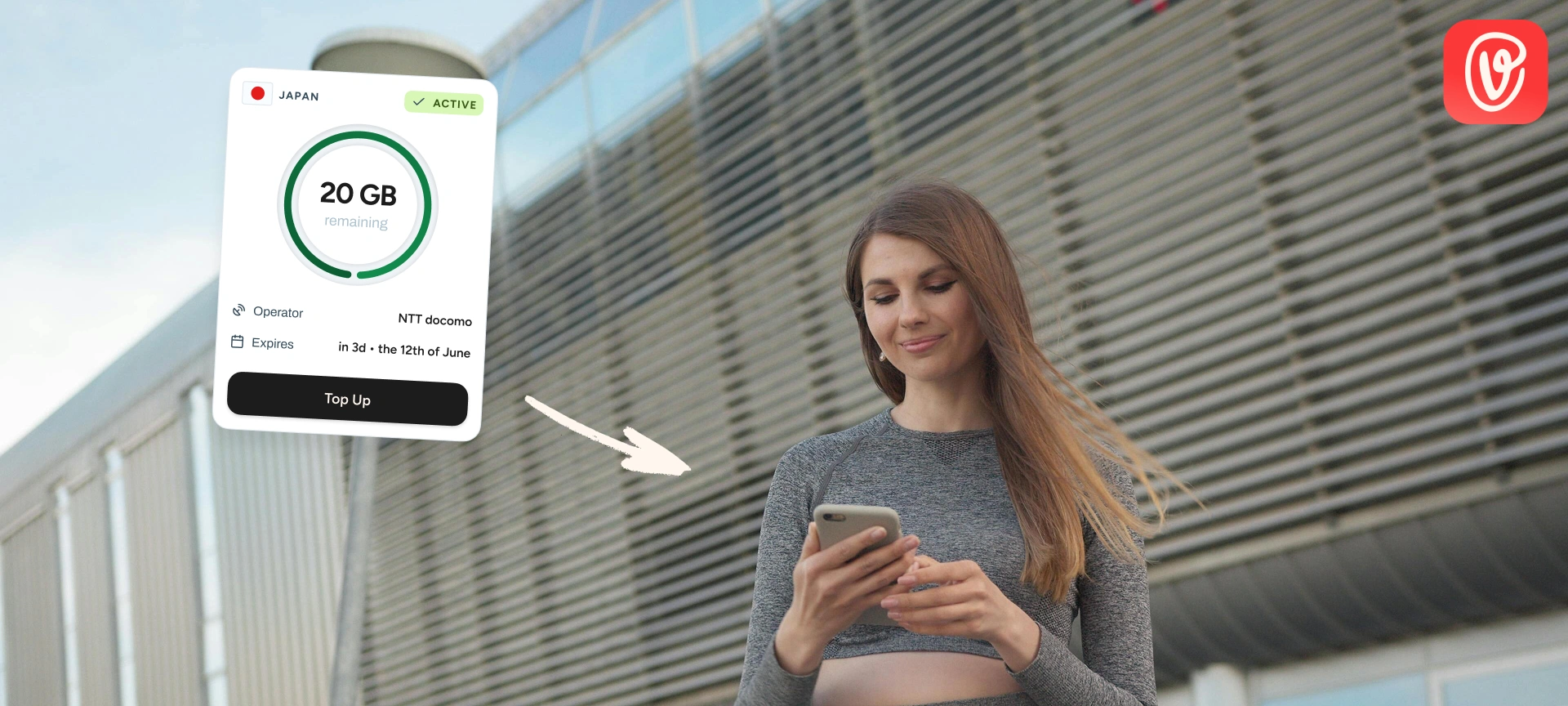
JAPÓN
activo
20 Go
restantes
Operador
NTT docomo
Expira
En 3d • 12 jun
Recargar
Viaja al extranjero con confianza: olvídate del roaming, los problemas de conexión y las recargas imprevistas. Con una eSIM para viajeros, mantente conectado en todas partes, sin estrés ni sorpresas.
Sin aplicaciones bloqueadas
Compartir conexión
Atención al cliente 24/7
Rony es nuestro experto interno en viajes conectados. Siempre curioso y nunca muy lejos de un aeropuerto, explora las últimas destinos mientras prueba las últimas soluciones eSIM. Firma nuestros artículos sobre viajes y tecnología móvil, con una sola misión: convertir sus descubrimientos en consejos claros, fiables y listos para acompañarte en cualquier rincón del mundo.
31 de mayo de 2026
·7 min
Comparativa de las 7 mejores eSIM para Japón en 2026: precio por GB, red, cobertura. voilà a la cabeza con 0,63 €/GB en NTT Docomo.
5 de junio de 2026
·6 min
Comparativa de las 5 mejores eSIM para Corea del Sur en 2026: precio por GB, red y cobertura. voilà a la cabeza con 0,99 €/GB en SK Telecom.
5 de junio de 2026
·6 min
Comparativa de las 5 mejores eSIM para Tailandia en 2026: precio por GB, red, cobertura. voilà a la cabeza con 0,74 €/GB en la red AIS.


¿Cómo instalar una eSIM en un iPhone?
En el iPhone es muy sencillo. Apple ha simplificado el proceso desde hace años. Sigue estos pasos y en menos de 5 minutos estarás conectado.
Paso 1: Comprueba la compatibilidad de tu iPhone
Asegúrate de que tu iPhone es compatible con la tecnología eSIM. Todos los modelos a partir del iPhone XS, XR o posteriores son compatibles. Comprueba también que tu dispositivo está desbloqueado y que tu operador ofrece la función eSIM.
Paso 2: Conéctese a una red Wi-Fi
Antes de instalar la eSIM, conecta tu iPhone a Internet (Wi-Fi o datos móviles) para permitir la descarga del perfil eSIM.
Paso 3: Abre los ajustes del iPhone.
Ve a Ajustes → Datos móviles (o Celular) → Añadir un plan de datos móviles.
Paso 4: Escanee el código QR.
Escanee el código QR proporcionado por su operador o proveedor de eSIM. También puede seleccionar «Introducir los datos manualmente» si ha recibido un código de activación (SM-DP+ y código de activación).
Paso 5: Active su paquete
Una vez descargado el perfil, siga las instrucciones que aparecen en pantalla para activar la línea eSIM. A continuación, puede configurar esta línea como principal o secundaria, y elegir las opciones para datos móviles y llamadas.
Consejo: Asegúrate de tener una conexión Wi-Fi estable para evitar interrupciones.
Atención: comprueba que tu iPhone esté actualizado para una compatibilidad óptima.
Guía visual: activa tu eSIM desde la app voilà
Paso 1: Activar desde aquí
En la aplicación voilà, pulsa sobre "Activar tarjeta" en tu eSIM.
Paso 2: Confirmar la activación
Aparecerá una ventana emergente de iOS, pulsa "Activar".
Paso 3: eSIM lista
Su eSIM está lista para ser activada, sólo tiene que pulsar "Continuar".
Paso 4: Confirmar los números
Compruebe que las líneas están marcadas y pulse "Continuar".
Paso 5: Configuración en curso
Espere unos minutos mientras se configura el servicio móvil.
Paso 6: Activación en curso
La eSIM se activa en segundo plano, pulse "Hecho".
Paso 7: eSIM activada
En los ajustes, su línea mostrará "Activación...". La instalación ha finalizado
Paso 8: Seleccionar la eSIM
En tu destino, ve a Ajustes > Datos móviles y selecciona tu eSIM para datos.
Paso 9: Activar la itinerancia
Activa "Itinerancia de datos" en tu línea eSIM. Ya estás conectado