
 Мобилна свързаност
31 май 20267 мин
Най-добрата eSIM за Япония 2026: сравнение на 7-те най-добри доставчици
Сравнение на 7-те най-добри eSIM за Япония през 2026 г.: цена за GB, мрежа, покритие. voilà е на първо място с 0,63 €/GB върху NTT Docomo.

Мечтаете ли да свържете телефона си с интернет за секунди, без да се борите с миниатюрна nano-SIM карта? eSIM е точно за това! Забравете за неприятностите при физическото поставяне...
В този пълен наръчник ще ти покажем стъпка по стъпка как да инсталираш eSIM на iPhone или Android. А ако скоро ще пътуваш, разбери как да активираш eSIM voilà с три клика. Готов ли си? Да започваме!
Android е малко по-разнообразен в зависимост от марката, но процесът остава интуитивен. Независимо дали имаш Samsung, Pixel или Xiaomi, ние ще те напътстваме стъпка по стъпка. Вземи дълбоко дъх, това е лесно!
Всички по-нови модели Samsung Galaxy, Google Pixel, Oppo, Huawei или Xiaomi поддържат eSIM. Проверете в настройките или на сайта на производителя.
Както и при iPhone, за да изтеглите eSIM, е необходимо да имате стабилна Wi-Fi връзка.
Отворете Настройки → Мрежа и интернет → SIM карта / Мениджър на SIM карта → Добави мобилен план (името може да варира в зависимост от марката).
Изберете "Добави eSIM“, след това "Сканирай QR код“. Сканирайте кода, предоставен от вашия оператор, или въведете данните ръчно (SM-DP+ адрес и код за активиране).
След като профилът бъде изтеглен, потвърдете инсталирането. След това можете:
👉 Ако пътуваш, активирай роуминг на данни за безпроблемна връзка. При voilà това е включено без скрити такси!

Стъпка 1: Активирайте от voilà
В приложението voilà натиснете "Активиране на картата" на вашата eSIM.

Стъпка 2: Настройка на eSIM
Появява се изскачащ прозорец на Google, натиснете "Setup", за да стартирате инсталацията.

Стъпка 3: Добавяне на eSIM
Потвърдете добавянето на eSIM на оператора, като натиснете "Add".

Стъпка 4: eSIM е инсталирана
Вашата eSIM се показва в мениджъра за SIM карти, активирана и готова за използване.

Стъпка 5: Активирайте роуминга
Активирайте "Data roaming" в мрежовите настройки. Вече сте свързани!
В voilà сме опростили нещата до максимум. Без документи, само конкретни действия. Представи си: получаваш QR кода си по имейл, сканираш го и хоп, свързан си навсякъде по света. 👉 Готов ли си да опиташ?
Преди всичко се уверете, че имате стабилна Wi-Fi връзка или активни мобилни данни, за да можете да изтеглите eSIM профила.
Сканирайте QR кода, получен по имейл, или въведете ръчно информацията за активиране в настройките на телефона си, за да добавите пакета eSIM voilà.
След като картата е инсталирана, просто активирайте роуминг на данни в настройките на мобилния си телефон... и готово! Вашата eSIM карта е готова за употреба!
Активиране за 3 минути
Включена поддръжка на френски език

SOUTH KOREA
active
20 Go
remaining
Operator
SKTelecom, LGU+
Expires
In 3d • Jun 12
Top up

THAILAND
active
20 Go
remaining
Operator
AIS
Expires
In 3d • Jun 12
Top up

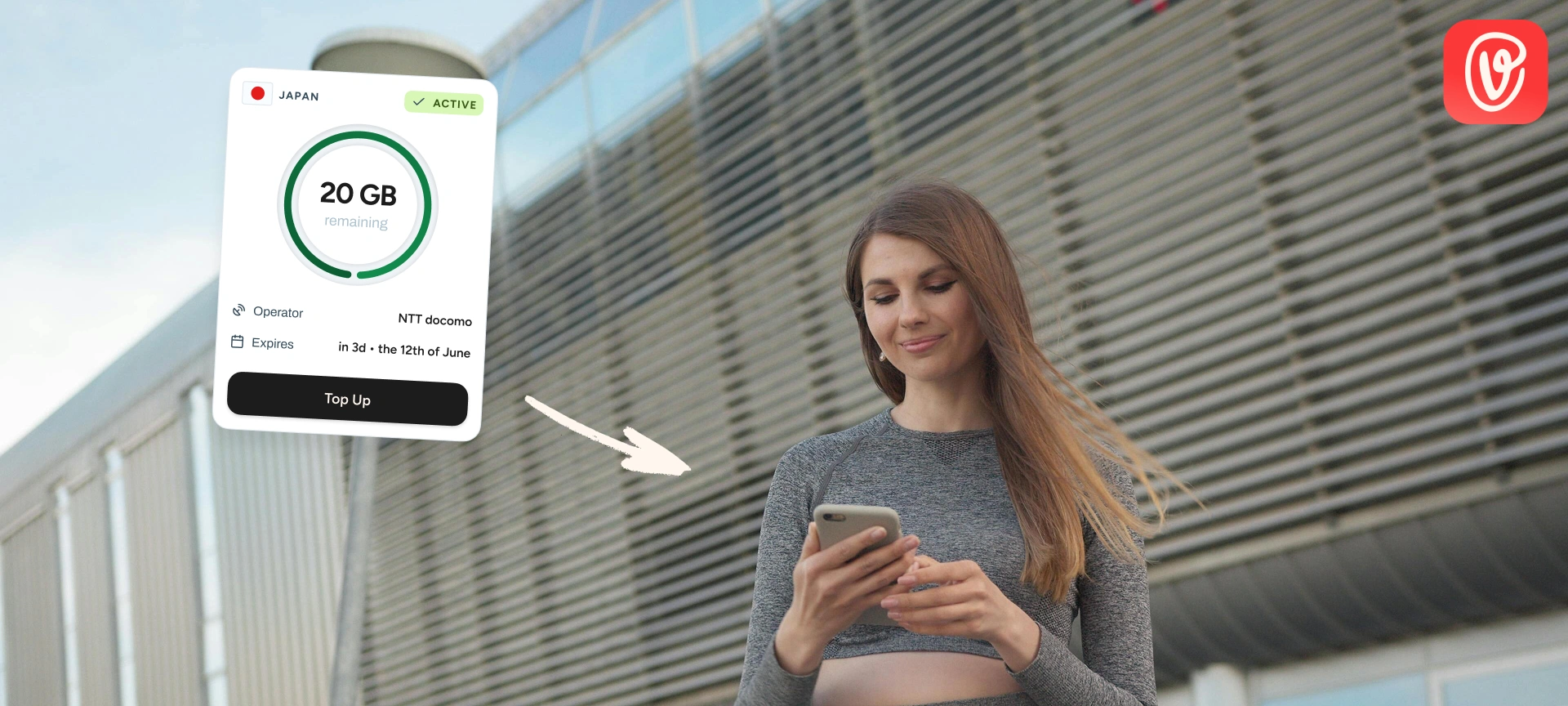
JAPAN
active
20 Go
remaining
Operator
NTT docomo
Expires
In 3d • Jun 12
Top up
Без блокирани приложения
Споделяне на интернет
Клиентска поддръжка 24/7
Без блокирани приложения
Споделяне на интернет
Клиентска поддръжка 24/7
Пътувайте в чужбина с увереност: край на таксите за роуминг, проблемите с връзката и неочакваните плащания. С eSIM за пътуване оставате свързани навсякъде, без стрес.
Рони е нашият домакински експерт по свързаните пътувания. Винаги любознателен и никога много далеч от летище, той изследва най-новите дестинации, докато тества най-новите решения eSIM. Той подписва нашите статии, посветени на пътуването и мобилните технологии, с една единствена мисия: да превърне откритията си в ясни, надеждни и умни съвети, за да ви придружава навсякъде по света.
Виж всички статииМобилна свързаностСравнение на 7-те най-добри eSIM за Япония през 2026 г.: цена за GB, мрежа, покритие. voilà е на първо място с 0,63 €/GB върху NTT Docomo.
 Мобилна свързаност
Сравнение на 5-те най-добри eSIM за Южна Корея през 2026 г.: цена за GB, мрежа, покритие. voilà е на първо място с 0,99 €/GB в SK Telecom.
 Мобилна свързаност
Сравнение на 5-те най-добри eSIM за Тайланд през 2026 г.: цена на GB, мрежа, покритие. voilà е на първо място с 0,74 €/GB в мрежата на AIS.
Как да инсталирате eSIM на iPhone?
На iPhone това е изключително лесно. Apple от години е усъвършенствала процеса. Следвайте тези стъпки и за по-малко от 5 минути ще сте свързани!
Стъпка 1: Проверете съвместимостта на вашия iPhone
Уверете се, че вашият iPhone поддържа технологията eSIM. Всички модели от iPhone XS, XR или по-нови са съвместими. Проверете също дали устройството ви е отключено и дали вашият оператор предлага функцията eSIM.
Стъпка 2: Свържете се с Wi-Fi мрежа
Преди да инсталирате eSIM, свържете iPhone към интернет (Wi-Fi или мобилни данни), за да можете да изтеглите eSIM профила.
Стъпка 3: Отворете настройките на iPhone
Отидете в Настройки → Мобилни данни (или Мобилен) → Добави мобилен план.
Стъпка 4: Сканирайте QR кода
Сканирайте QR кода, предоставен от вашия оператор или доставчик на eSIM. Можете също да изберете "Въведете данните ръчно“, ако сте получили код за активиране (SM-DP+ и код за активиране).
Стъпка 5: Активирайте пакета си
След като профилът бъде изтеглен, следвайте инструкциите на екрана, за да активирате eSIM линията. След това можете да зададете тази линия като основна или вторична, да изберете опциите за мобилни данни и повиквания.
Съвет: Увери се, че имаш стабилна Wi-Fi връзка, за да избегнеш прекъсвания.
Внимание: Увери се, че iPhone-ът ти е актуализиран за оптимална съвместимост.
Визуално ръководство: активирайте своята eSIM от приложението voilà
Стъпка 1: Активирайте от тук
В приложението voilà докоснете "Активиране на карта" на вашата eSIM.
Стъпка 2: Потвърждаване на активирането
Ще се появи изскачащ прозорец на iOS, натиснете "Активиране".
Стъпка 3: eSIM е готова
Вашата eSIM е готова за активиране, просто натиснете "Продължи".
Стъпка 4: Потвърждаване на номерата
Проверете дали редовете са маркирани, след което натиснете "Продължи".
Стъпка 5: Конфигуриране в процес на изпълнение
Изчакайте няколко минути, докато мобилната услуга се конфигурира.
Стъпка 6: Активиране в ход
ESIM се активира във фонов режим, натиснете "Done".
Стъпка 7: Активиране на eSIM
В настройките на линията ще се покаже "Активиране...". Инсталацията вече е завършена!
Стъпка 8: Изберете eSIM
В местоназначението си отидете в Настройки > Клетъчни данни и изберете своята eSIM карта за данни.
Стъпка 9: Активиране на роуминга
Активирайте "Роуминг на данни" на вашата eSIM линия. Вече сте свързани!