
 اتصال موبایل
۳۱ مه ۲۰۲۶7 دقیقه
بهترین eSIM ژاپن ۲۰۲۶: مقایسه ۷ تامینکننده برتر
مقایسه ۷ تا از بهترین eSIMها برای ژاپن در سال ۲۰۲۶: قیمت به ازای هر گیگابایت، شبکه و پوششدهی. voilà در صدر لیست با قیمت ۰,۶۳ $/Go روی شبکه NTT Docomo.

آیا آرزو دارید تلفن خود را در چشم بر هم زدنی به اینترنت متصل کنید، بدون اینکه با کارت نانو سیم کوچک دست و پنجه نرم کنید؟ eSIM دقیقاً برای همین است! دردسر قرار دادن فیزیکی سیم کارت را فراموش کنید…
در این راهنمای جامع، ما به شما گام به گام نشان میدهیم چگونه یک eSIM را روی دستگاه آیفون یا اندروید نصب کنید. و اگر به زودی سفر میکنید، بیاموزید چگونه eSIM وُلا (voilà) خود را تنها در سه کلیک فعال کنید. آمادهاید؟ بیایید شروع کنیم!
اندروید بسته به برند کمی متفاوت است، اما روند کار همچنان شهودی باقی میماند. چه سامسونگ داشته باشید، چه پیکسل یا شیائومی، ما شما را گامبهگام راهنمایی خواهیم کرد. نفس عمیقی بکشید، این کار آسان است!
تمام مدلهای جدید سامسونگ گلکسی، گوگل پیکسل، اوپو، هوآوی یا شیائومی از eSIM پشتیبانی میکنند. در تنظیمات یا وبسایت سازنده بررسی کنید.
مانند آیفون، برای دانلود eSIM به یک اتصال وایفای پایدار نیاز است.
تنظیمات را باز کنید → شبکه و اینترنت → کارت سیم/مدیر سیم کارت → افزودن طرح تلفن همراه (ممکن است نام آن بسته به برند متفاوت باشد).
«افزودن eSIM» را انتخاب کنید، سپس «اسکن کد QR». کد ارائهشده توسط اپراتور خود را اسکن کنید یا جزئیات را بهصورت دستی وارد کنید (آدرس SM-DP+ و کد فعالسازی).
پس از دانلود پروفایل، نصب را تأیید کنید. سپس میتوانید:
👉 اگر در سفر هستید، رومینگ داده را فعال کنید تا ارتباطی بیوقفه داشته باشید. در voilà، این سرویس بدون هیچ هزینه پنهانی گنجانده شده است!

مرحله ۱: فعالسازی از voilà
در اپلیکیشن voilà، روی «فعالسازی کارت» در eSIM خود ضربه بزنید.

مرحله ۲: تنظیم eSIM
یک پنجره بازشوی گوگل ظاهر میشود، روی «Setup» ضربه بزنید تا نصب آغاز شود.

مرحله ۳: افزودن eSIM
با ضربه زدن روی «Add»، افزودن eSIM اپراتور را تأیید کنید.

مرحله ۴: eSIM نصب شد
eSIM شما در مدیریت سیمکارت نمایش داده میشود، فعال و آماده استفاده.

مرحله ۵: فعالسازی رومینگ
«Data roaming» را در تنظیمات شبکه فعال کنید. شما متصل شدید!
در voilà، ما همه چیز را تا حد امکان ساده کردهایم. بدون کاغذبازی، فقط موارد عملی. تصور کنید: کد QR خود را از طریق ایمیل دریافت میکنید، آن را اسکن میکنید و به همین سادگی در هر نقطهای از جهان متصل میشوید. 👉 آمادهاید امتحانش کنید؟
ابتدا و مهمتر از همه، مطمئن شوید که یک اتصال وایفای پایدار یا اینترنت همراه فعال دارید تا پروفایل eSIM دانلود شود.
برای افزودن طرح eSIM voilà، کد QR دریافتی از طریق ایمیل را اسکن کنید یا اطلاعات فعالسازی را بهصورت دستی در تنظیمات تلفن خود وارد نمایید.
پس از نصب کارت، به سادگی رومینگ داده را در تنظیمات موبایل خود فعال کنید... و تمام! ایسیم شما آماده استفاده است!
فعالسازی در ۳ دقیقه صریح
پشتیبانی فرانسویزبان گنجانده شده است

SOUTH KOREA
active
20 Go
remaining
Operator
SKTelecom, LGU+
Expires
In 3d • Jun 12
Top up

THAILAND
active
20 Go
remaining
Operator
AIS
Expires
In 3d • Jun 12
Top up

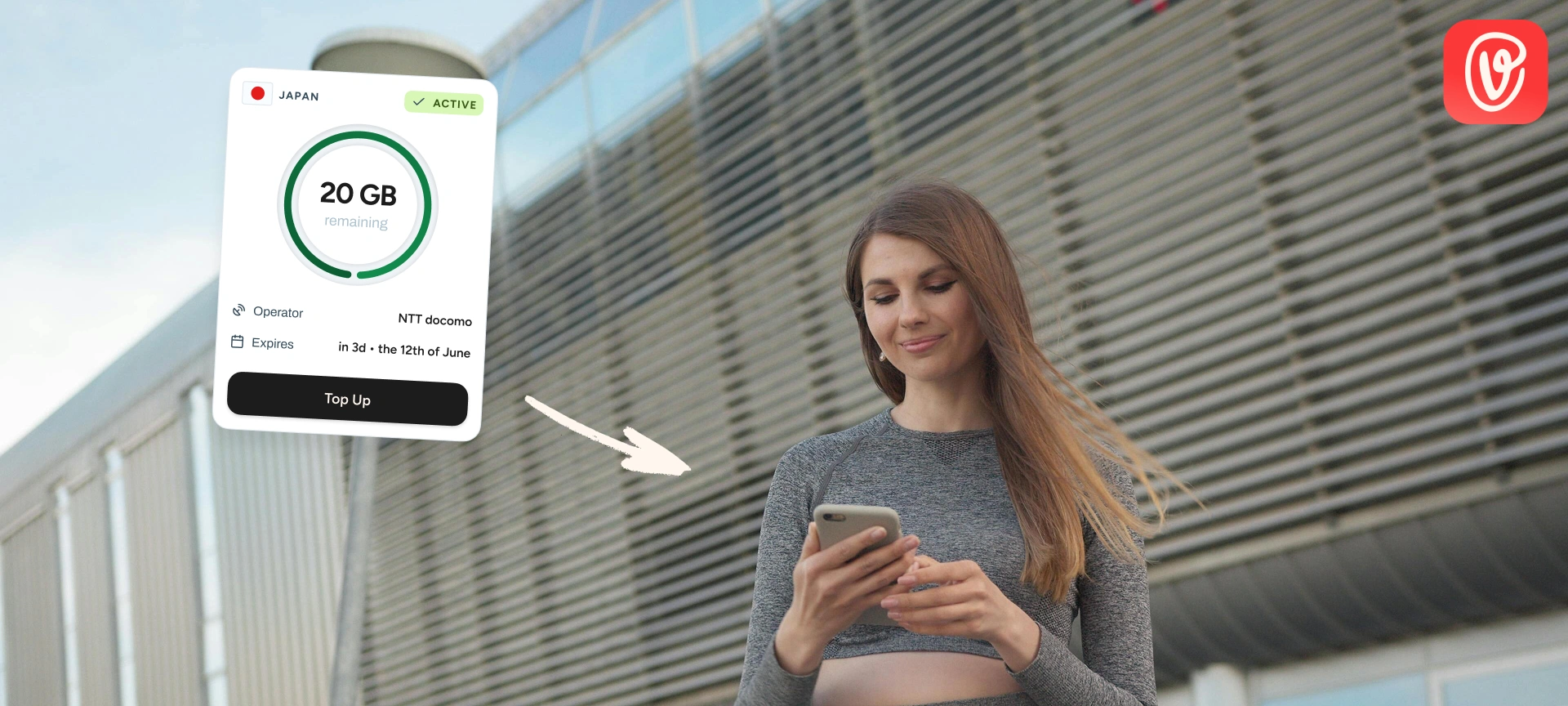
JAPAN
active
20 Go
remaining
Operator
NTT docomo
Expires
In 3d • Jun 12
Top up
بدون محدودیت اپلیکیشن
اشتراکگذاری اتصال
پشتیبانی ۲۴/۷
بدون محدودیت اپلیکیشن
اشتراکگذاری اتصال
پشتیبانی ۲۴/۷
با اطمینان سفر کنید: خداحافظی با هزینه رومینگ، مشکلات اتصال و شارژهای غیرمنتظره. با eSIM مخصوص سفر، همهجا متصل بمانید، بدون استرس.
رونی متخصص داخلی ما در مسافرتهای اتصالدار است. همیشه ناچار و هرگز نزدیک به یک فرودگاه نیست، او مقاصد جدید را کاوش میکند در حالی که آخرین راهحلهای eSIM را تست میکند. او مقالات ما در مورد سفر و فناوری موبایل را امضا میکند، با یک مأموریت: تبدیل کشفهایش به توصیههای واضح، قابل اعتماد و هوشمند برای همراهی شما در هر کجا از جهان.
مشاهده همه مقالات اواتصال موبایلمقایسه ۷ تا از بهترین eSIMها برای ژاپن در سال ۲۰۲۶: قیمت به ازای هر گیگابایت، شبکه و پوششدهی. voilà در صدر لیست با قیمت ۰,۶۳ $/Go روی شبکه NTT Docomo.
 اتصال موبایل
مقایسه ۵ تا از بهترین eSIMها برای کره جنوبی در سال ۲۰۲۶: قیمت به ازای هر گیگابایت، شبکه و پوششدهی. voilà در صدر لیست با قیمت ۰,۹۹ €/Go روی شبکه SK Telecom.
 اتصال موبایل
مقایسه ۵ تا از بهترین eSIMها برای تایلند در سال ۲۰۲۶: قیمت به ازای هر گیگابایت، شبکه و پوششدهی. voilà در صدر لیست با قیمت ۰,۷۴ €/Go روی شبکه AIS قرار داره.
چگونه یک eSIM را روی آیفون نصب کنم؟
روی آیفون فوقالعاده ساده است. اپل سالهاست این فرایند را بیوقفه و روان کرده است. این مراحل را دنبال کنید و در کمتر از ۵ دقیقه متصل خواهید شد!
مرحله ۱: سازگاری آیفون خود را بررسی کنید
اطمینان حاصل کنید که آیفون شما از فناوری eSIM پشتیبانی میکند. تمام مدلهای آیفون XS، XR یا جدیدتر سازگار هستند. همچنین بررسی کنید که دستگاه شما بدون سیم باشد و اپراتور شما قابلیت eSIM را ارائه دهد.
مرحله ۲: به یک شبکه وایفای متصل شوید
قبل از نصب eSIM، آیفون خود را به اینترنت (وایفای یا دیتای موبایل) متصل کنید تا پروفایل eSIM دانلود شود.
مرحله ۳: تنظیمات آیفون را باز کنید
به تنظیمات → داده تلفن همراه (یا Cellular) → افزودن طرح تلفن همراه بروید.
مرحله ۴: کد QR را اسکن کنید
کد QR ارائهشده توسط اپراتور یا ارائهدهنده eSIM خود را اسکن کنید. همچنین اگر کد فعالسازی (SM-DP+ و کد فعالسازی) دریافت کردهاید، میتوانید «ورود دستی جزئیات» را انتخاب کنید.
مرحله ۵: طرح خود را فعال کنید
پس از دانلود پروفایل، دستورالعملهای روی صفحه را دنبال کنید تا خط eSIM فعال شود. سپس میتوانید این خط را بهعنوان خط اصلی یا ثانویه تنظیم کرده و گزینههای داده تلفن همراه و تماس خود را انتخاب کنید.
نکته: برای جلوگیری از قطعی، مطمئن شوید که اتصال وایفای شما پایدار است.
لطفاً توجه داشته باشید: برای سازگاری بهینه، اطمینان حاصل کنید که آیفون شما بهروزرسانی شده باشد.
راهنمای تصویری: فعالسازی eSIM شما از طریق اپلیکیشن voilà
مرحله ۱: فعالسازی از طریق وُلا
در اپلیکیشن، روی «فعالسازی سیم» در eSIM خود ضربه بزنید.
مرحله ۲: تأیید فعالسازی
یک پنجرهٔ پاپآپ iOS ظاهر میشود؛ روی «فعالسازی» ضربه بزنید.
مرحله ۳: eSIM آماده است
ایسیم شما آماده فعالسازی است؛ روی «ادامه» ضربه بزنید.
مرحله ۴: اعداد را تأیید کنید
اطمینان حاصل کنید که کادرهای مربوطه تیک خوردهاند، سپس روی «ادامه» ضربه بزنید.
مرحله ۵: پیکربندی در حال انجام
لطفاً چند دقیقه صبر کنید تا سرویس موبایل راهاندازی شود.
مرحله ۶: فعالسازی در حال انجام
eSIM در پسزمینه فعالسازی میشود؛ روی «انجام شد» ضربه بزنید.
مرحله ۷: فعالسازی eSIM
در تنظیمات، خط شما «در حال فعالسازی…» را نمایش میدهد. نصب کامل شد!
مرحله ۸: eSIM را انتخاب کنید
پس از رسیدن به مقصد، به تنظیمات > داده تلفن همراه بروید و برای دادهها، eSIM خود را انتخاب کنید.
مرحله ۹: فعال کردن رومینگ
رومینگ داده را روی خط eSIM خود فعال کنید. شما متصل هستید!