पूर्ण गाइड: iPhone पर तुम्हारी eSIM को पूरी तरह से कॉन्फ़िगर करना
बेफिक्र होकर यात्रा करने के लिए इस A से Z तक के गाइड का पालन कर: प्रस्थान से पहले इंस्टॉलेशन, वहां पहुँचने के बाद कॉन्फ़िगरेशन, और अगर कुछ अटक जाए तो सही तरीके। कुल मिलाकर बस दस मिनट का समय लगेगा।
1. जाने से पहले: अपनी eSIM इंस्टॉल करो
सुनिश्चित कर लो कि तुम्हारे पास एक स्थिर इंटरनेट कनेक्शन हो। इस प्रक्रिया में 15 मिनट तक का समय लग सकता है।
1
voilà ऐप खोलो, फिर अपने eSIM का पेज।
2
« eSIM इंस्टॉल करें » पर टैप करें: तुम्हें तुम्हारे iPhone की सेटिंग्स पर भेज दिया जाएगा और eSIM अपने आप डाउनलोड हो जाएगी।
3
एक बार जब तुम्हारी eSIM इंस्टॉल हो जाए, तो यह सेटिंग्स > सेलुलर डेटा में दिखाई देगी।
4
इसका नाम रैंडम हो सकता है: इसे याद रखने के लिए अपनी मंजिल के नाम से इसे रीनेम कर लो।
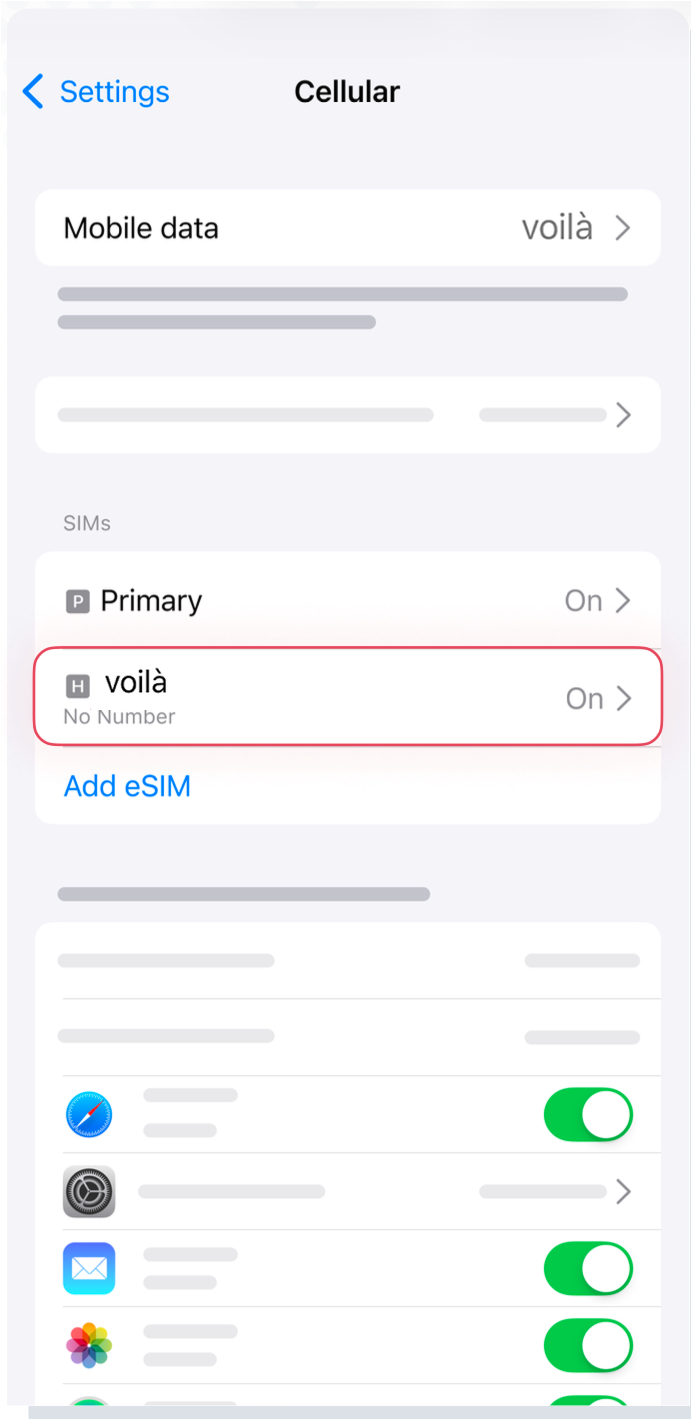
क्या तेरी eSIM पर "Activation…" लिखा हुआ दिख रहा है?
तुम्हारी eSIM इंस्टॉल हो रही है: इंटरनेट से जुड़े रहकर कुछ मिनट इंतज़ार करो।
2. मंजिल पर: अपनी eSIM कॉन्फ़िगर करें
यह हिस्सा विमान में, या गंतव्य पर पहुँचने के बाद किया जाना चाहिए।
1
Settings > Cellular Data में जाओ और eSIM को cellular data source के रूप में चुनो।
2
अपनी eSIM को डिफ़ॉल्ट लाइन के रूप में सेट करो।
3
अपनी मुख्य सिम की सेटिंग्स में, नंबर को डिसेबल कर दो।
4
अपनी eSIM की सेटिंग्स में, डेटा रोमिंग चालू करें।