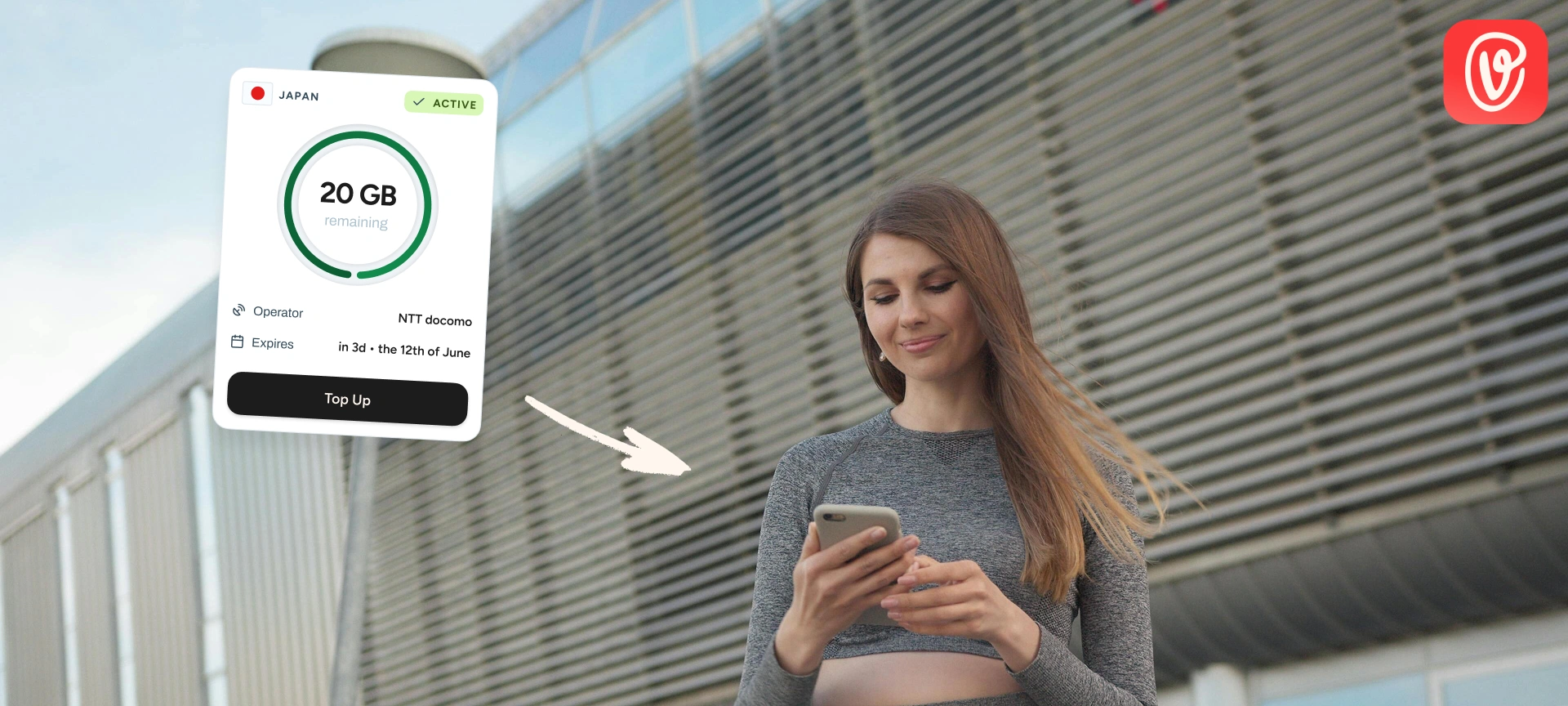
Komplett guide: så konfigurerar du ditt eSIM perfekt på iPhone
Följ den här guiden från A till Ö för att kunna resa med sinnesro: installation före avresa, konfiguration på plats, och de rätta stegen om något skulle krångla. Räkna med ungefär tio minuter totalt.
1. Innan avresa: installera ditt eSIM
Se till att du har en stabil internetanslutning. Processen kan ta upp till 15 minuter.
1
Öppna appen voilà, och gå sedan till sidan för ditt eSIM.
2
Tryck på « Installera eSIM »: du skickas vidare till inställningarna på din iPhone och eSIM:et laddas ner automatiskt.
3
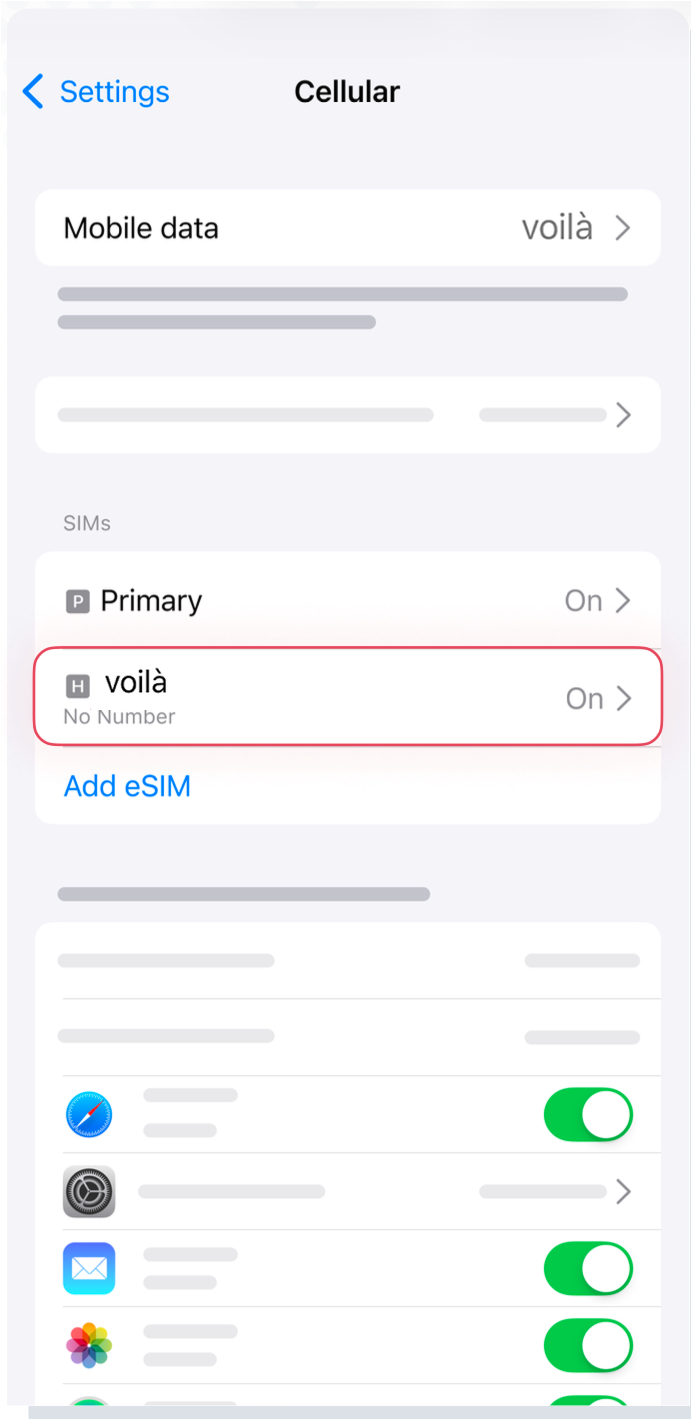
När ditt eSIM är installerat visas det under Inställningar > Mobilnät.
4
Namnet kan vara slumpmässigt: byt namn på den till namnet på din destination för att komma ihåg den.
Visas ditt eSIM med texten ”Aktiverar…”?
Ditt eSIM håller på att installeras: vänta några minuter och se till att du förblir ansluten till internet.
2. Vid ankomst: konfigurera ditt eSIM
Den här delen måste utföras på planet, eller när du har kommit fram till din destination.
1
Gå till Inställningar > Mobiltäckning och välj ditt eSIM som källa för mobildata.
2
Ställ in ditt eSIM som standardlinje.
3
I inställningarna för ditt huvud-SIM, inaktivera numret.
4
I dina eSIM-inställningar, aktivera dataroaming.