راهنمای کامل: تنظیم بینقص eSIM شما روی iPhone
این راهنما را از صفر تا صد دنبال کن تا با خیال راحت سفرت رو شروع کنی: نصب قبل از حرکت، تنظیمات پس از رسیدن به مقصد، و کارهای لازم اگر جایی به مشکل خوردی. در کل، حدود ده دقیقه وقتت میگیره.
۱. قبل از حرکت: eSIM خودت رو نصب کن
مطمئن شو که اتصال اینترنت پایداری داری. این فرآیند ممکنه تا ۱۵ دقیقه طول بکشه.
1
اپلیکیشن voilà رو باز کن، بعد برو به صفحه eSIM خودت.
2
روی « نصب eSIM » ضربه بزن: تو به تنظیمات آیفونت هدایت میشی و eSIM بهطور خودکار دانلود میشه.
3
وقتی eSIM خودت رو نصب کردی، توی بخش تنظیمات > دادههای سلولی نمایش داده میشه.
4
اسماش ممکنه نامفهوم باشه: اسماش رو تغییر بده و اسم مقصدت رو بذار تا یادت بمونه.
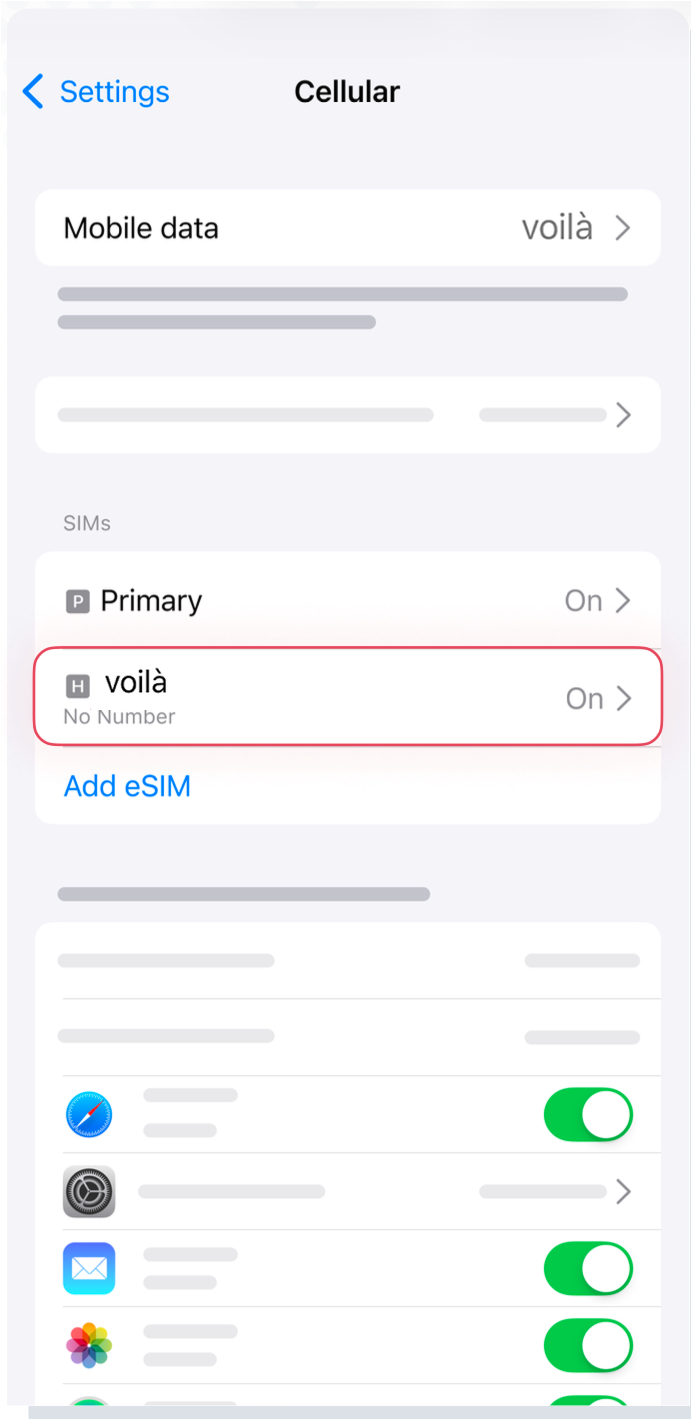
eSIM تو با عبارت «در حال فعالسازی...» نمایش داده میشه؟
eSIM تو در حال نصب شدن هست: چند دقیقه صبر کن و به اینترنت متصل بمون.
۲. مقصد: تنظیم کردن eSIM شما
این بخش باید در هواپیما یا پس از رسیدن به مقصد انجام شود.
1
برو به تنظیمات > دادههای سلولی و eSIM رو به عنوان منبع دادههای سلولی انتخاب کن.
2
eSIM خود را به عنوان خط پیشفرض تنظیم کن.
3
در تنظیمات سیمکارت اصلیت، شماره رو غیرفعال کن.
4
در تنظیمات eSIM خود، دادههای roaming را فعال کن.