Komplett guide: slik konfigurerer du din eSIM perfekt på iPhone
Følg denne guiden fra A til Å for å reise med ro i sjelen: installasjon før avreise, oppsett når du er fremme, og de riktige grepene hvis noe skulle skurre. Det tar omtrent ti minutter totalt.
1. Før avreise: installer eSIM-en din
Sørg for at du har en stabil internettforbindelse. Prosessen kan ta opptil 15 minutter.
1
Åpne voilà-appen, og gå deretter til siden for din eSIM.
2
Trykk på « Installer eSIM »: du blir videresendt til innstillingene på iPhonen din, og eSIM-en lastes ned automatisk.
3
Når du har installert eSIM-en din, vil den vises under Innstillinger > Mobildata.
4
Navnet kan være tilfeldig: gi den et nytt navn med navnet på destinasjonen din for å huske den.
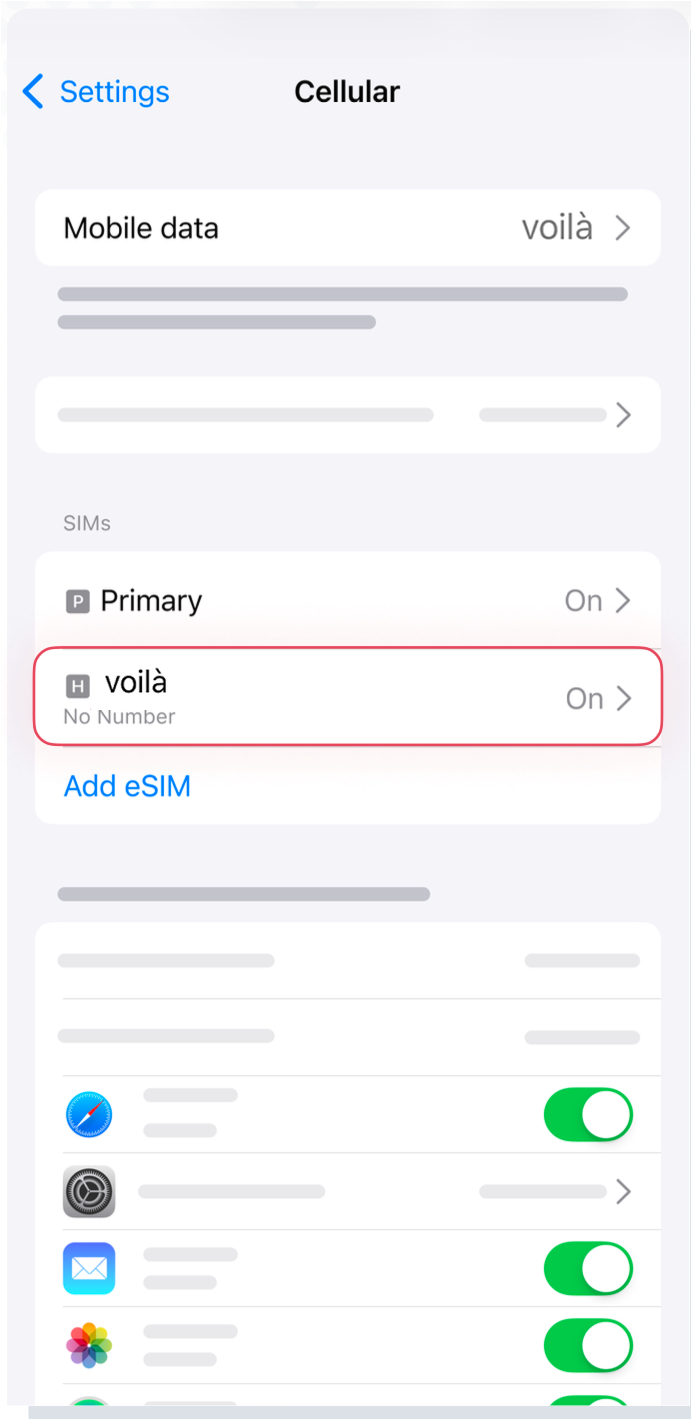
Viser eSIM-en din teksten «Aktivering…»?
eSIM-en din installeres: vent noen minutter mens du holder deg tilkoblet internett.
2. Ved ankomst: konfigurer eSIM-en din
Denne delen må gjøres om bord i flyet, eller når du har ankommet destinasjonen.
1
Gå til Innstillinger > Mobildata og velg eSIM-en som kilde for mobildata.
2
Sett opp eSIM-en din som standardlinje.
3
I innstillingene på hoved-SIM-kortet ditt, deaktiver nummeret.
4
I innstillingene på eSIM-en din, aktiver dataroaming.