Kompletni vodič: tvoja eSIM savršeno podešena na iPhone-u
Prati ovaj vodič od A do Z kako bi krenuo na put sa mirom u duši: instalacija pre polaska, podešavanje kada stigneš na odredište i pravi potezi ako nešto zapne. Sve će ti trebati oko desetak minuta.
1. Pre polaska: instaliraj svoju eSIM karticu
Pobrini se da imaš stabilnu internet vezu. Proces može trajati do 15 minuta.
1
Otvori aplikaciju voilà, a zatim stranicu svoje eSIM kartice.
2
Klikni na « Instaliraj eSIM »: bićeš preusmeren na podešavanja svog iPhone-a i eSIM će se automatski preuzeti.
3
Kada instaliraš svoju eSIM karticu, ona će se pojaviti u Podešavanja > Mobilni podaci.
4
Njeno ime može biti nasumično: preimenuj je imenom svoje destinacije kako bi je lakše zapamtio.
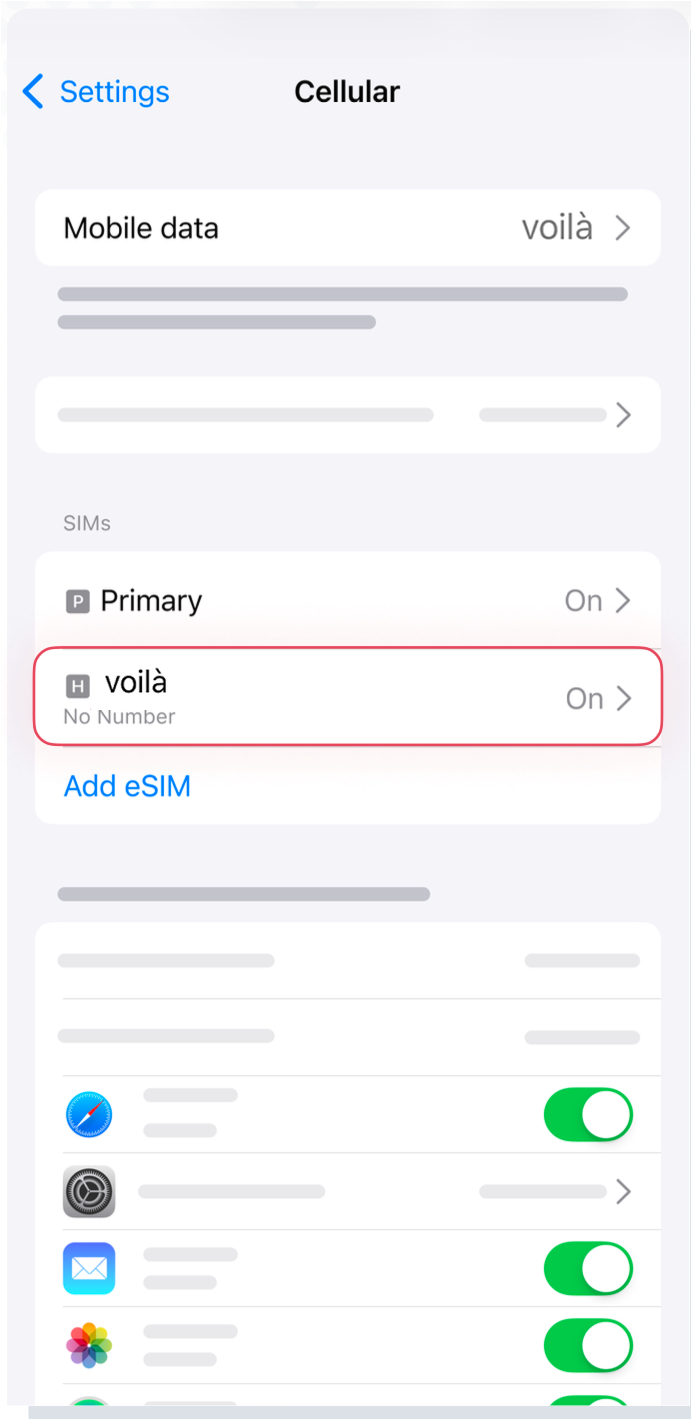
Tvoja eSIM se prikazuje sa oznakom „Aktivacija…”?
Tvoja eSIM se instalira: sačekaj nekoliko minuta dok si povezan na internet.
2. Na odredištu: konfiguriši svoju eSIM karticu
Ovaj deo treba obaviti u avionu ili po dolasku na odredište.
1
Idi u Podešavanja > Mobilni podaci i izaberi eSIM kao izvor mobilnih podataka.
2
Postavi svoju eSIM kao podrazumevanu liniju.
3
U podešavanjima svoje glavne SIM kartice, isključi broj.
4
U podešavanjima svoje eSIM kartice, uključi mobilne podatke u inostranstvu.