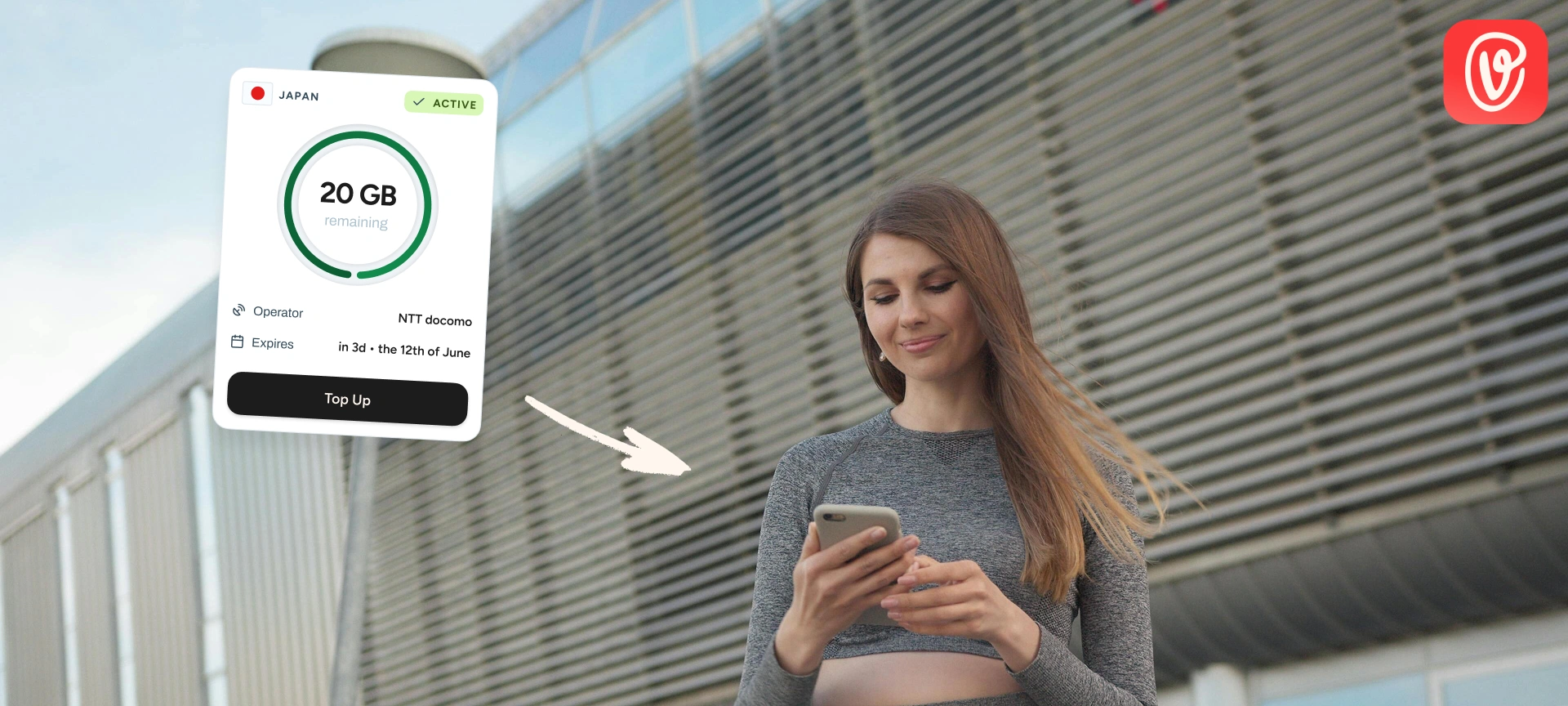
Ghid complet: eSIM-ul tău configurat perfect pe iPhone
Urmează acest ghid de la A la Z pentru a pleca liniștit: instalarea înainte de plecare, configurarea odată ajuns la destinație și reflexele corecte dacă ceva nu merge bine. Calculează aproximativ zece minute în total.
1. Înainte de plecare: instalează-ți eSIM-ul
Asigură-te că ai o conexiune la internet stabilă. Procesul poate dura până la 15 minute.
1
Deschide aplicația voilà, apoi pagina eSIM-ului tău.
2
Apasă pe « Instalează eSIM-ul »: vei fi redirecționat către setările iPhone-ului tău, iar eSIM-ul se va descărca automat.
3
Odată ce ai instalat eSIM-ul tău, acesta va apărea în Setări > Date celulare.
4
Numele poate fi unul aleatoriu: redenumește-o cu numele destinației tale pentru a o putea reține.
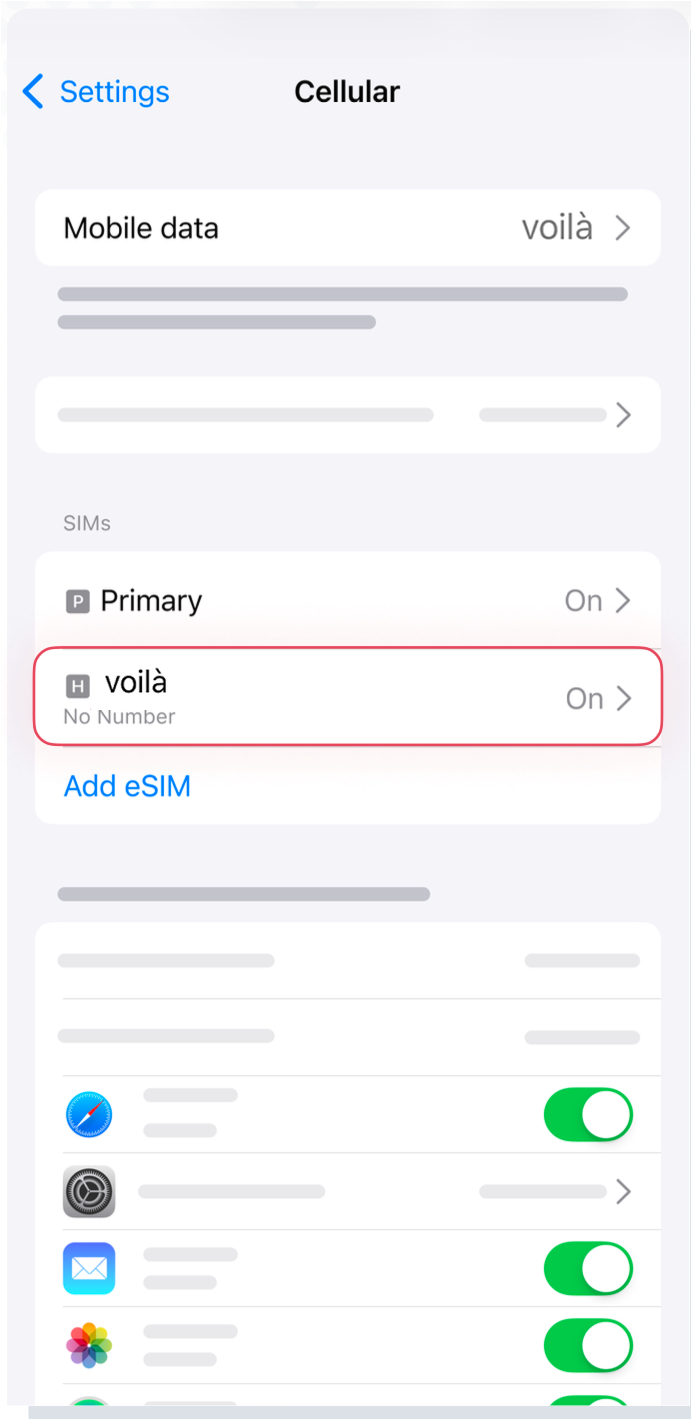
eSIM-ul tău apare cu textul „Activare...”?
eSIM-ul tău se instalează: așteaptă câteva minute rămânând conectat la internet.
2. La destinație: configurează-ți eSIM-ul
Această parte trebuie efectuată în avion sau odată ajuns la destinație.
1
Mergi la Setări > Date celulare și selectează eSIM-ul ca sursă de date celulare.
2
Setează-ți eSIM-ul ca linie implicită.
3
În setările SIM-ului tău principal, dezactivează numărul.
4
În setările eSIM-ului tău, activează datele în roaming.