Teljes útmutató: az iyong eSIM tökéletes beállítása iPhone-on
Kövesd ezt az A-tól Z igen vezető útmutatót a nyugodt utazásért: az indultás előtti telepítés, a helyszínen történő beállítás, és a helyes lépések, ha valami nem megy úgy, ahogy kell. Összesen körülbelül tíz percet vehetsz igénybe.
1. Indulás előtt: telepítsd az eSIM-edet
Győződj meg róla, hogy stabil internetkapcsolatod van. A folyamat akár 15 percig is eltarthat.
1
Nyisd meg a voilà alkalmazást, majd az eSIM oldalát.
2
Kattints a « eSIM telepítése » gombra: az iPhone beállításaiba będែម, és az eSIM automatikusan letöltődik.
3
Miután telepítetted az eSIM-edet, az megjelenik a Beállítások > Cellulareklátás menüpontban.
4
A neve lehet véletlenszerű: átnevezheted a célpontod neve alapján, hogy mindig emlékezhess rá.
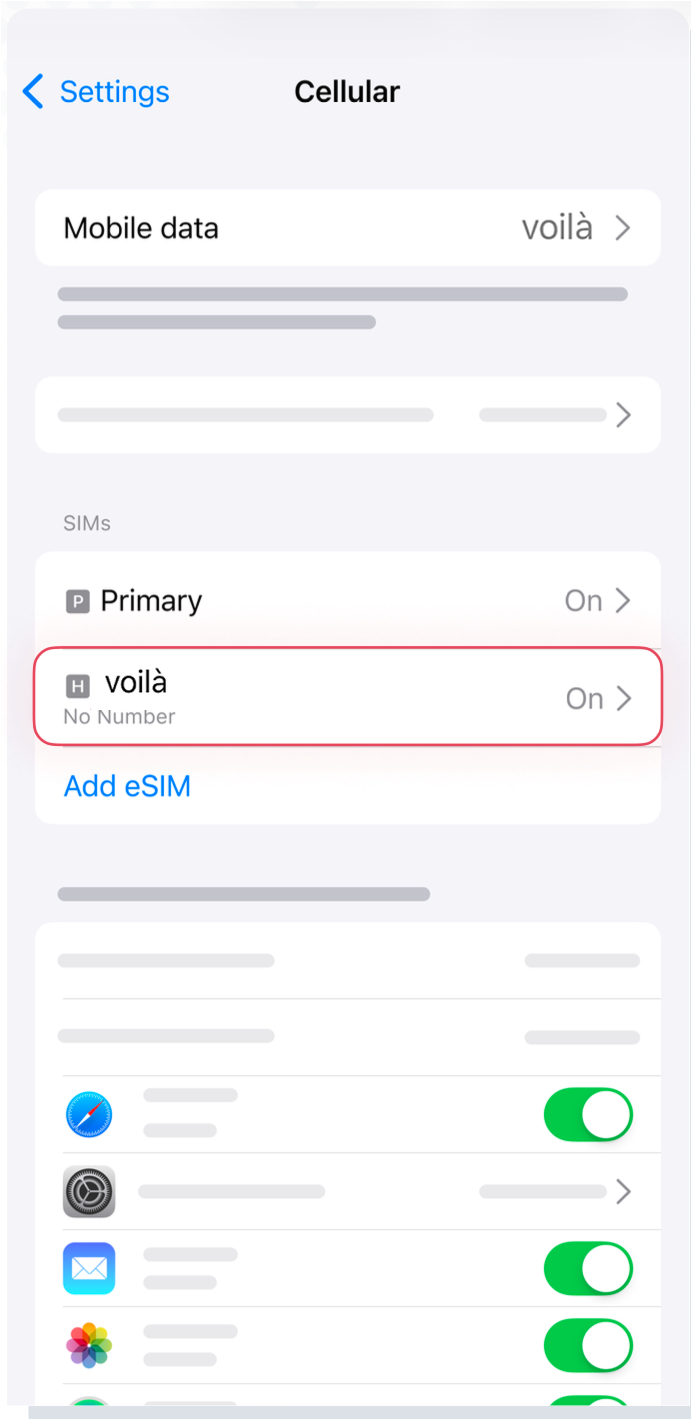
A te eSIM-ednél az „Aktiválás…” felirat jelenik meg?
Az eSIM-ed telepítése folyamatban van: kérjünk türelmedre néhány percig, miközben internetre csatlakozva vársz.
2. A célpontnál: konfiguráld az eSIM-edet
Ezt a részt a repülőben, vagy a célba érkezés után kell elvégezni.
1
Menj a Beállítások > Celluláris adatforrás menüpontba, és válaszd ki az eSIM-et celluláris adatforrásként.
2
Állítsd be az eSIM-edet alapértelmezett vonalnak.
3
A fő SIM-kártyád beállításaiban kapcsold ki a számot.
4
Az eSIM beállításaiban aktiváld az roaming adatforgalmat.