Guide complet : votre eSIM parfaitement configurée sur iPhone
Suivez ce guide de A à Z pour partir l'esprit tranquille : installation avant le départ, configuration une fois sur place, et les bons réflexes si quelque chose coince. Comptez une dizaine de minutes en tout.
1. Avant le départ : installez votre eSIM
Assurez-vous d'avoir une connexion internet stable. Le processus peut prendre jusqu'à 15 minutes.
1
Ouvrez l'application voilà, puis la page de votre eSIM.
2
Appuyez sur « Installer l'eSIM » : vous êtes redirigé vers les réglages de votre iPhone et l'eSIM se télécharge automatiquement.
3
Une fois votre eSIM installée, elle apparaît dans Réglages > Données cellulaires.
4
Son nom peut être aléatoire : renommez-la avec le nom de votre destination pour vous en rappeler.
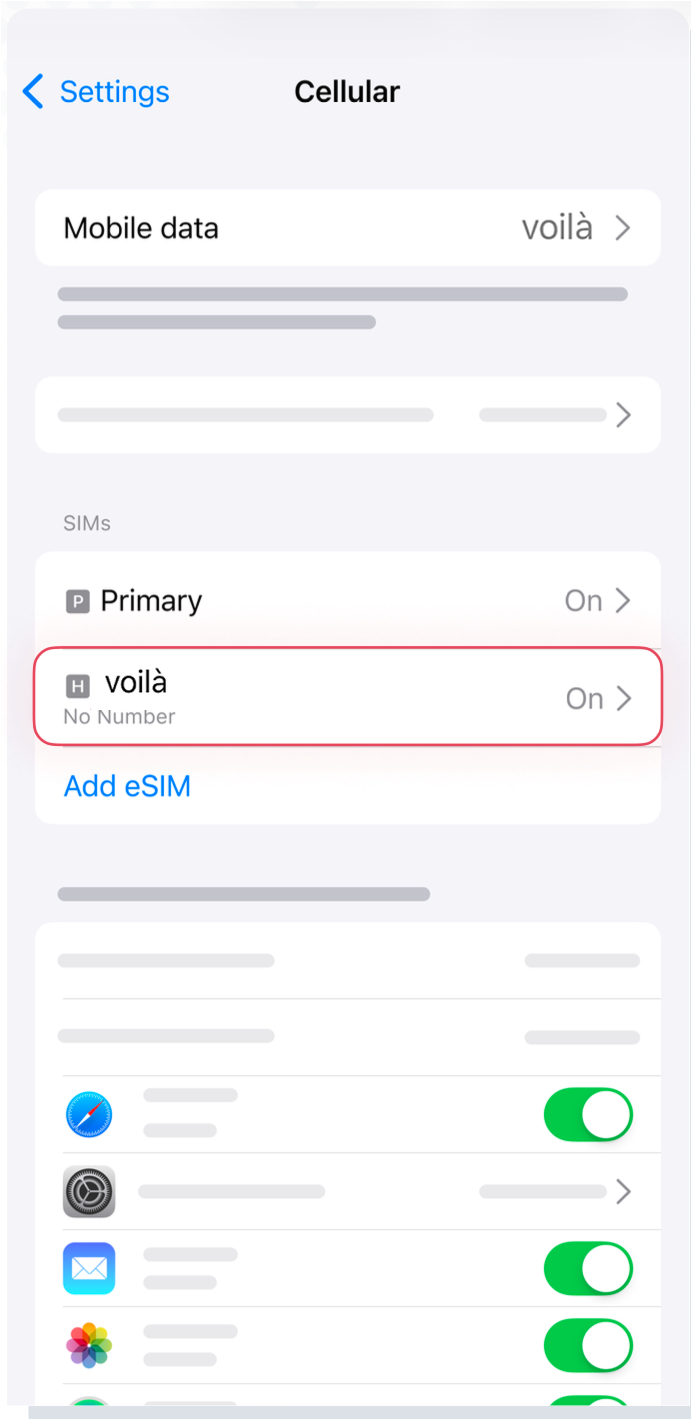
Votre eSIM s'affiche avec le libellé « Activation… » ?
Votre eSIM est en cours d'installation : patientez quelques minutes en restant connecté à internet.
2. À destination : configurez votre eSIM
Cette partie doit être effectuée dans l'avion, ou une fois arrivé à destination.
1
Allez dans Réglages > Données cellulaires et sélectionnez l'eSIM comme source de données cellulaires.
2
Définissez votre eSIM comme ligne par défaut.
3
Dans les réglages de votre SIM principale, désactivez le numéro.
4
Dans les réglages de votre eSIM, activez les données à l'étranger.