Пълно ръководство: твоята eSIM, идеално конфигурирана на iPhone
Последвай този пътеводител от А до Я, за да тръгнеш с пълен спокоен дух: инсталация преди заминаване, конфигуриране на място и правилните стъпки, ако нещо не тръгне гладко. Отнеми около десет минути общо.
1. Преди заминаване: инсталирай своята eSIM
Увери се, че имаш стабилна интернет връзка. Процесът може да отнеме до 15 минути.
1
Отвори приложението voilà, след това страницата на твоята eSIM.
2
Натисни « Инсталиране на eSIM »: ще бъдеш пренасочен към настройките на своя iPhone и eSIM ще се изтегли автоматично.
3
След като инсталираш своята eSIM, тя ще се появи в Настройки > Келиулни данни.
4
Името може да е произволно: преименувай я с името на твоята дестинация, за да не я забравяш.
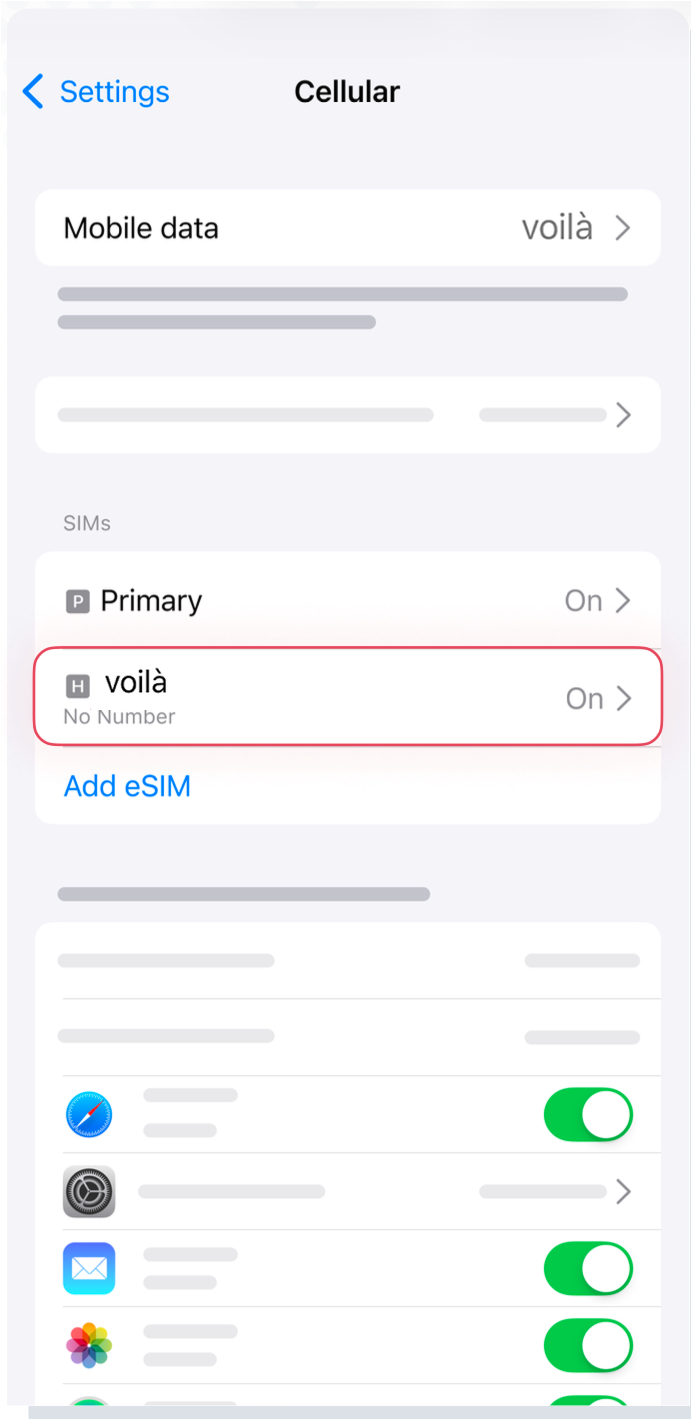
Твоята eSIM се показва със статус „Активиране...“?
Твоята eSIM се инсталира: изчакай няколко минути, докато си свързан към интернет.
2. При 도착: конфигурирай своята eSIM
Тази част трябва да се извърши в самолета или след пристигане на дестинацията.
1
Отиди в Настройки > Кети данни и избери eSIM-а като източник на мобилни данни.
2
Задай своята eSIM като основен номер.
3
В настройките на твоята основна SIM карта, деактивирай номера.
4
В настройките на твоята eSIM, активирай данните в чужбина.