Volledige gids: jouw eSIM perfect geconfigureerd op iPhone
Volg deze gids van A tot Z om met een gerust hart op reis te gaan: installatie voor vertrek, configuratie eenmaal ter plaatse, en de juiste reflexen als er iets niet werkt. Reken in totaal op ongeveer tien minuten.
1. Voor vertrek: installeer je eSIM
Zorg ervoor dat je een stabiele internetverbinding hebt. Het proces kan tot 15 minuten duren.
1
Open de voilà app, en ga dan naar de pagina van je eSIM.
2
Tik op « eSIM installeren »: je wordt doorverwezen naar de instellingen van je iPhone en de eSIM wordt automatisch gedownload.
3
Zodra je eSIM is geïnstalleerd, verschijnt deze in Instellingen > Mobiele data.
4
De naam kan willekeurig zijn: geef het een nieuwe naam met de naam van je bestemming om het te onthouden.
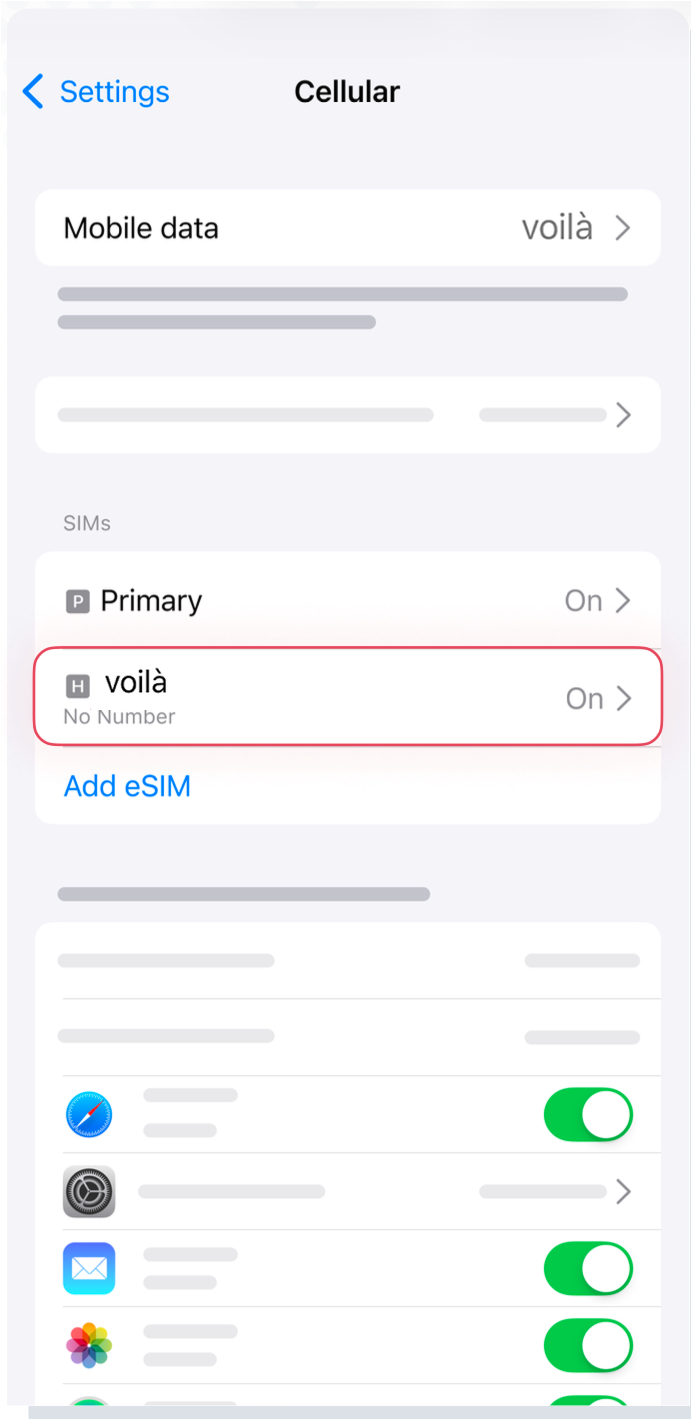
Wordt je eSIM weergegeven met de tekst "Activeren..."?
Je eSIM wordt geïnstalleerd: wacht een paar minuten terwijl je verbonden blijft met internet.
2. Op de bestemming: configureer je eSIM
Dit deel moet in het vliegtuig worden uitgevoerd, of eenmaal op de bestemming aangekomen.
1
Ga naar Instellingen > Mobiele data en selecteer de eSIM als bron voor mobiele data.
2
Stel je eSIM in als standaardlijn.
3
In de instellingen van je primaire SIM, deactiveer het nummer.
4
Zet in de instellingen van je eSIM gegevens op buitenland gebruiken aan.