Guida completa: la tua eSIM configurata alla perfezione su iPhone
Segui questa guida dalla A alla Z per partire con la mente serena: installazione prima della partenza, configurazione una volta arrivato a destinazione e i giusti accorgimenti se qualcosa non dovesse funzionare. Calcola circa dieci minuti in tutto.
1. Prima della partenza: installa la tua eSIM
Assicurati di avere una connessione internet stabile. Il processo può richiedere fino a 15 minuti.
1
Apri l'app voilà, poi la pagina della tua eSIM.
2
Premi su « Installa l'eSIM »: verrai reindirizzato alle impostazioni del tuo iPhone e l'eSIM verrà scaricata automaticamente.
3
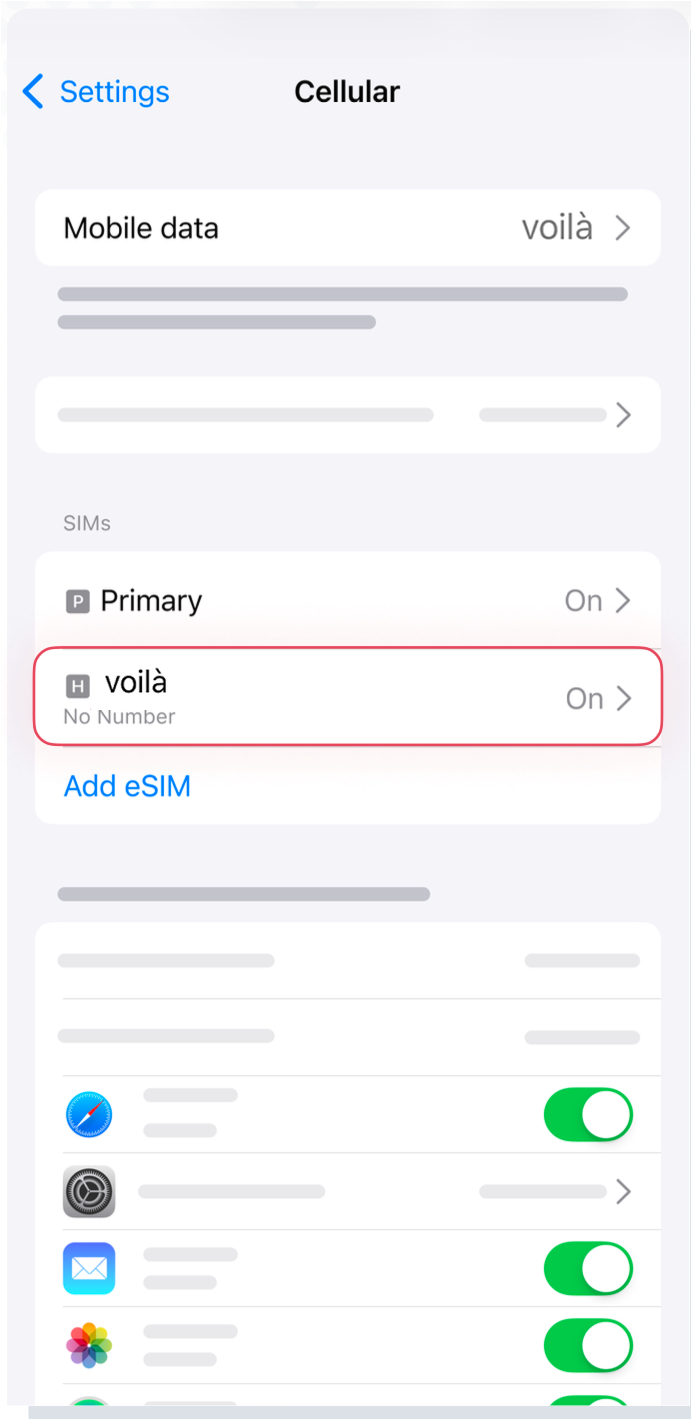
Una volta installata la tua eSIM, la troverai in Impostazioni > Dati cellulari.
4
Il suo nome potrebbe essere casuale: rinomina con il nome della tua destinazione per ricordartelo.
La tua eSIM mostra la scritta « Attivazione... »?
La tua eSIM è in fase di installazione: attendi qualche minuto rimanendo connesso a internet.
2. A destinazione: configura la tua eSIM
Questa parte deve essere effettuata in aereo, o una volta arrivati a destinazione.
1
Vai in Impostazioni > Dati cellulari e seleziona l'eSIM come sorgente dati cellulari.
2
Imposta la tua eSIM come linea predefinita.
3
Nelle impostazioni della tua SIM principale, disattiva il numero.
4
Nelle impostazioni della tua eSIM, attiva il roaming dati.