완벽한 가이드: iPhone에서 eSIM 완벽하게 설정하기
마음 편히 여행을 떠날 수 있도록 이 A부터 Z까지의 가이드를 따라와 봐: 출발 전 설치부터 현지 도착 후 설정, 그리고 문제가 생겼을 때의 대처법까지 알려줄게. 전부 다 해도 10분 정도면 충분해.
1. 출발 전: eSIM 설치하기
안정적인 인터넷 연결이 되어 있는지 확인해 줘. 과정이 최대 15분 정도 걸릴 수 있어.
1
voilà 앱을 열고, 네 eSIM 페이지로 들어가.
2
« eSIM 설치하기 »를 눌러: iPhone 설정 화면으로 이동하며 eSIM이 자동으로 다운로드돼.
3
eSIM 설치가 완료되면 설정 > 셀룰러 데이터에 나타날 거야.
4
이름이 무작위로 설정될 수 있어: 이름을 변경해 봐. 목적지 이름으로 설정하면 기억하기 쉬울 거야.
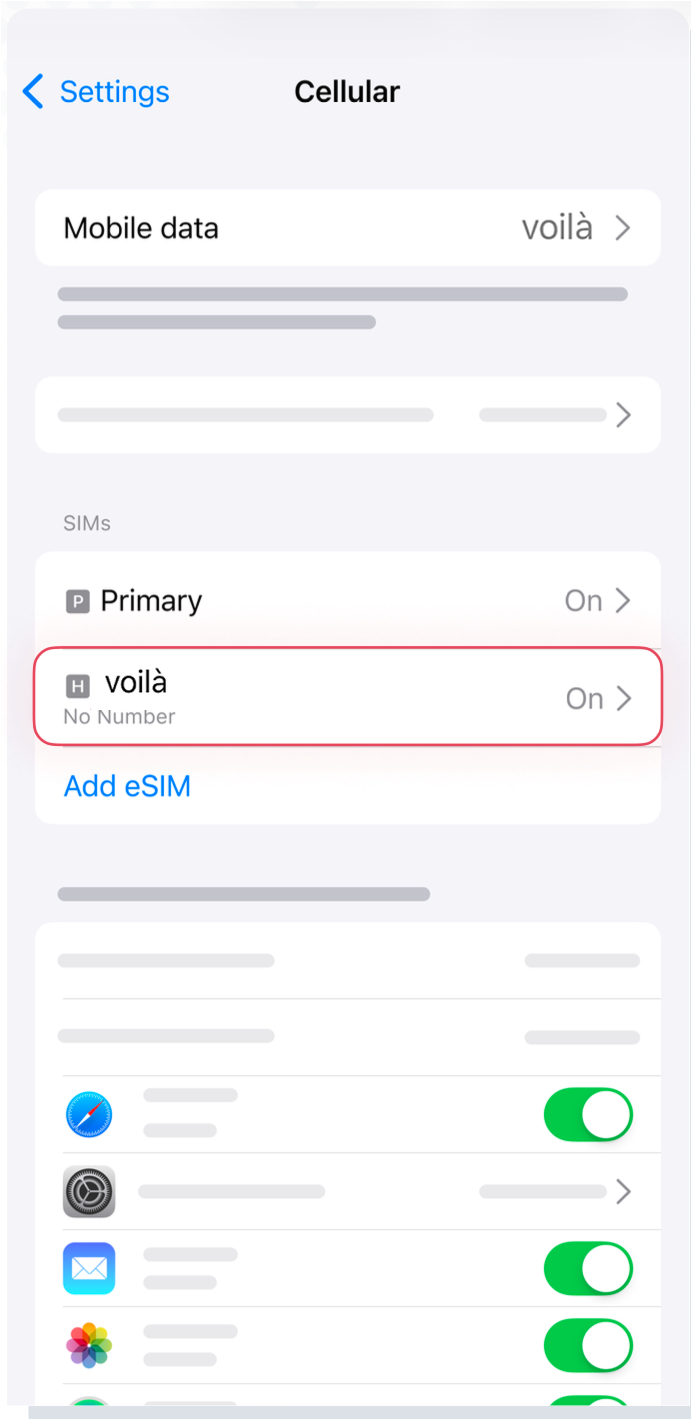
eSIM에 '활성화 중...'이라는 문구가 표시돼?
eSIM 설치 중이야: 인터넷에 연결된 상태로 몇 분만 기다려 줘.
2. 목적지: eSIM 설정하기
이 작업은 기내에서 하거나 목적지에 도착한 후에 완료해야 해.
1
설정 > 셀룰러 데이터로 이동해서 해당 eSIM을 셀룰러 데이터로 선택해.
2
eSIM을 기본 회선으로 설정해.
3
기본 SIM 설정에서 번호를 비활성화해.
4
eSIM 설정에서 데이터 로밍을 활성화해.